


Kohya_ss 윈도우 설치는 파이썬, 백신, Accelerate 세 군데에서 막혀요. 푸는 법을 적었어요. 등대지기 라보입니다. 손님이 오늘은 한숨부터 쉬면서 들어왔어요. 지난번에 "세 군데서 막힐 거예요" 했더니, 진짜 셋 다 막혔대요. 그래서 오늘은 코야(Kohya_ss) 설치에서 막히는 곳 셋과 푸는 법이에요. 윈도우 기준이에요.
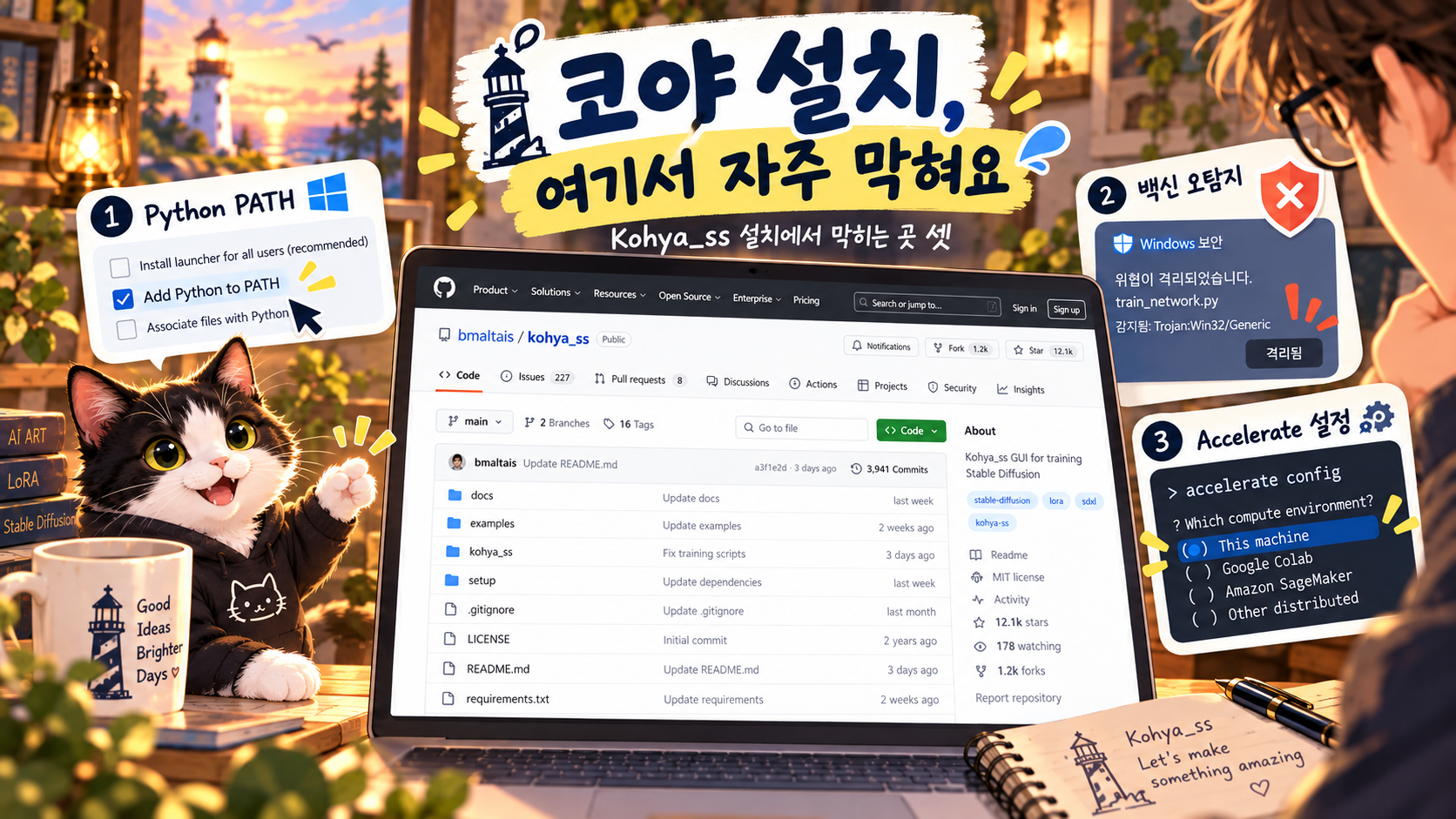
Kohya_ss 윈도우 설치에서 막히는 곳 셋 파이썬 백신 Accelerate
설치 전에 세 가지만
손님: 깃허브에서 받아서 setup 누르면 끝 아니에요?
라보: 그 전에 두 개를 먼저 깔아야 해요. 파이썬(Python)과 깃(Git). 코야는 파이썬으로 만든 프로그램이라 파이썬이 있어야 돌고, 깃은 코야 코드를 받아 오는 도구예요. 그리고 폴더 하나. 코야는 짧은 영문 경로에 두세요. C:\kohya_ss 같은 거요. 한글 폴더, 띄어쓰기 있는 폴더, OneDrive 안은 안 돼요. 거기서 반은 깨져요.
손님: 파이썬은 아무 버전이나 돼요?
라보: 아뇨. 코야가 정한 버전이 있어요. 손님이 깔았을 땐 3.10.11이었어요. 깔기 전에 코야 깃허브 첫 화면 설명서에서 지금 버전을 한 번 확인하세요. 그리고 설치 첫 화면에서 "Add python.exe to PATH" 체크. 이거 빼먹으면 첫 번째 막힘으로 바로 가요.
막힘 ① 파이썬을 깔았는데 "파이썬이 없대요"
손님: 깔았거든요? 근데 검은 창에 python 치면 마이크로소프트 스토어가 열려요.
라보: 윈도우가 가짜 파이썬을 먼저 잡고 있어서 그래요. 윈도우에는 "파이썬 치면 스토어로 보내 주는" 바로가기가 기본으로 켜져 있어요. 그게 진짜 파이썬보다 앞에 서 있는 거예요.

윈도우 앱 실행 별칭에서 python.exe python3.exe 끄기, 가짜 파이썬 마이크로소프트 스토어 해결
- 설정 → 앱 → 고급 앱 설정 → 앱 실행 별칭
python.exe,python3.exe두 개 끄기- 검은 창을 새로 열고
python --version→ 숫자가 나오면 성공
숫자가 안 나오면 PATH 체크를 빼먹은 거예요. 파이썬 설치 파일을 다시 열어서 "Modify"로 들어가 체크하면 돼요.
막힘 ② setup이 중간에 멈추거나 파일이 사라져요
손님: setup.bat 눌렀는데 빨간 글씨 나오다가 멈췄어요. 다시 하니까 다른 데서 멈추고.
라보: 백신이에요. 손님은 어베스트(Avast)였죠. 코야 설치는 짧은 시간에 파일 수천 개를 받고 만들어요. 백신 눈엔 그게 수상해 보여서 중간에 잡아 가요. 그래서 매번 다른 데서 멈춰요.
- 백신 실시간 감시를 설치하는 동안만 끄기 (보통 10분, 1시간 끄기 메뉴가 있어요)
- setup.bat 다시 실행
- 끝나면 백신 다시 켜고,
C:\kohya_ss폴더를 예외에 넣기. 그래야 다음 업데이트 때 또 안 막혀요
손님: 백신 끄는 거 무섭지 않아요?
라보: 그래서 받는 곳이 중요해요. 코야 공식 깃허브에서 받은 것만. 다른 데서 받은 설치 파일이면 끄지 마세요.
막힘 ③ Accelerate 설정에서 계속 같은 질문만 돌아요
손님: 설치 끝에 영어로 질문을 막 해요. 이거 컴퓨터 몇 대냐, 뭐 쓸 거냐. 대답했는데 또 처음부터 물어요.
라보: 액셀러레이트(Accelerate)예요. 학습을 그래픽카드에 어떻게 나눠 줄지 정하는 설정인데, 대화식 질문이 잘 깨져요. 손님도 몇 번 돌다가 결국 설정 파일을 손으로 썼어요. 그게 제일 빨라요.
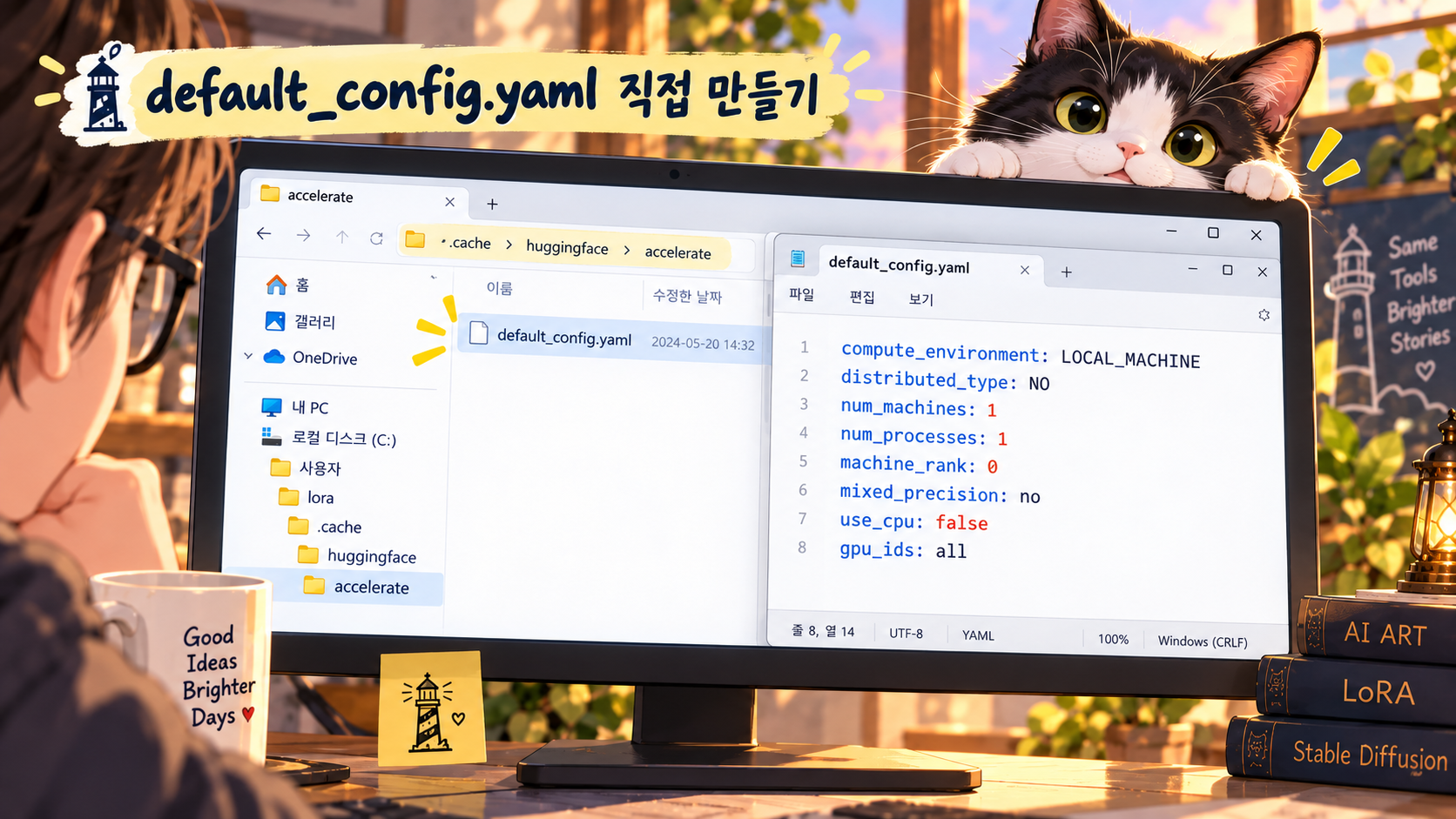
Accelerate 설정 파일 default_config.yaml 직접 만들기, 그래픽카드 한 장 로컬 학습 설정
메모장을 열고 아래를 그대로 붙여서, default_config.yaml 이름으로 이 폴더에 저장하세요.C:\Users\(내 사용자 이름)\.cache\huggingface\accelerate\
폴더가 없으면 만들면 돼요.
compute_environment: LOCAL_MACHINE
distributed_type: 'NO'
downcast_bf16: 'no'
gpu_ids: all
machine_rank: 0
main_training_function: main
mixed_precision: fp16
num_machines: 1
num_processes: 1
use_cpu: false
손님: 이게 무슨 뜻이에요?
라보: "컴퓨터 한 대, 그래픽카드 한 장, 계산은 가볍게(fp16)." 그게 다예요. 질문 열 개에 대한 답을 미리 적어 둔 거예요.
됐는지 확인하는 법
손님: 그럼 다 된 건지 어떻게 알아요?
라보: 코야 폴더에서 gui.bat을 실행하고 기다리면, 검은 창 마지막에 주소가 하나 떠요. http://127.0.0.1:7860. 브라우저에 그대로 넣었을 때 코야 화면이 뜨면 끝이에요.
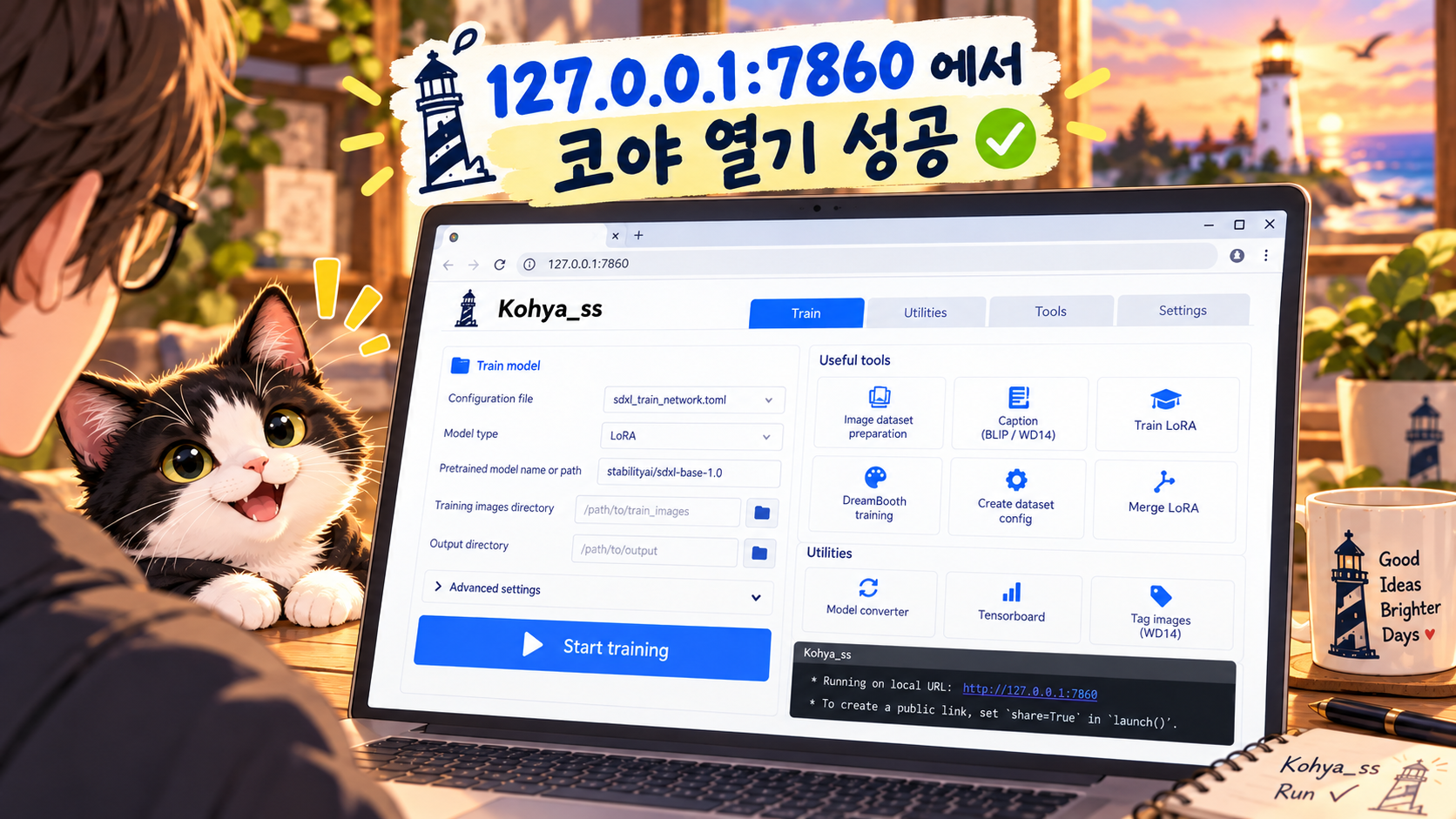
Kohya_ss GUI 실행 성공, 브라우저 127.0.0.1:7860 코야 화면
손님: 떴어요. 이제 그림 넣으면 돼요?
라보: 넣기 전에 하나만요. 그림을 몇 장, 어떻게 골라서, 설명을 어떻게 붙이느냐. 거기서 첫 학습이 갈려요. 다음 포스팅에서 봐요!
자주 묻는 질문
Q. 코야 설치 중 python을 치면 마이크로소프트 스토어가 열려요.
윈도우 "앱 실행 별칭"에서 python.exe, python3.exe를 끄세요. 그래도 안 되면 파이썬을 다시 설치하면서 PATH를 체크하세요.
Q. setup.bat이 매번 다른 곳에서 멈춰요.
백신이 설치 파일을 잡는 경우가 많아요. 설치하는 동안만 실시간 감시를 끄고, 끝나면 코야 폴더를 예외에 넣으세요.
Q. accelerate config가 계속 반복돼요.
default_config.yaml을 직접 만들어 넣으면 돼요. 그래픽카드 한 장이면 위 내용 그대로 쓰면 돼요.
공식 주소
Kohya_ss 공식 깃허브 (오픈소스, 무료. 필요한 파이썬 버전이 첫 화면 설명서에 있어요)
Python 공식 다운로드
Git for Windows 공식 다운로드
※ 깃허브는 코드를 공개해 두는 사이트라 실행 전에 안에 뭐가 들었는지 누구나 볼 수 있어요.
시리즈 · AI 웹툰 그리려면
1편 AI 웹툰 그리려면 어떻게 해야할까
2편 스테이블 디퓨전이 뭐예요?
3편 SD1.5, SDXL, FLUX는 뭐가 달라요?
4편 세이프텐서는 왜 이름이 그래요?
5편 AI 그림은 왜 엔비디아예요?
6편 (이 글) 코야 설치가 왜 안 돼요?
7편 (다음) 아버지 그림은 몇 장 넣어요?
작성 기준: 2026년 10월, Windows 11. 코야는 업데이트가 잦아서 설치 화면이나 필요한 버전이 바뀔 수 있어요. 깃허브 설명서가 늘 우선이에요.
등대 일지. 설치가 막히는 건 대개 프로그램 탓이 아니라, 그 앞에 서 있는 다른 것 탓이다. 가짜 바로가기, 겁 많은 백신, 대답을 못 알아듣는 질문지.
'AI 스튜디오' 카테고리의 다른 글
| Kohya 로라 학습 설정, LoRA 탭 칸마다 뭘 넣어요? (0) | 2026.10.25 |
|---|---|
| 로라 학습 그림 몇 장이 좋아요? 캡션·트리거 워드는요? (0) | 2026.10.24 |
| AI 그림은 왜 엔비디아 그래픽카드예요? CUDA가 뭐예요? (0) | 2026.10.22 |
| safetensors와 ckpt 파일은 뭐가 달라요? 왜 위험하대요? (0) | 2026.10.21 |
| SD1.5, SDXL, FLUX는 뭐가 달라요? (0) | 2026.10.20 |


