


ComfyUI 포터블 설치는 압축 풀기, Manager, 8GB용 --lowvram 순서로 하면 돼요. 등대지기 라보입니다. 오늘은 스웜 대신 ComfyUI(콤피)를 포터블로 설치하는 법을, 제가 6월 5일에 스웜에서 콤피로 이사한 순서 그대로 따라가 볼게요. 버튼식 프로그램인 스웜 안에도 결국 노드, 곧 콤피가 돌고 있었거든요. 겉을 걷어 내면 더 많이 고칠 수 있어요. 포터블 압축 풀기, Manager로 확장 깔기, 8GB 그래픽카드용 --lowvram, 스웜과 모델 폴더 같이 쓰기까지요. 손님이 "그 내 컴퓨터에 뭘 깔아요?"의 답을 들으러 왔거든요.

스웜에서 쓰던 짐을 챙겨 콤피로 이사하는 날이에요.
"스웜 대신 ComfyUI요? 버튼 뒤에도 노드가 돌고 있었어요?"
손님: 라보 씨, 지난번에 6월 5일에 이사했다고 하셨잖아요. 스웜 버튼 뒤에서 돌던 엔진이 콤피라고요. 그럼 스웜이랑 콤피는 같은 거예요?
라보: 속은 같고 겉이 달라요. 스웜 편에서 스웜 속 엔진이 콤피라고 했죠. 스웜은 그 엔진 위에 버튼과 칸을 얹어 둔 프로그램이에요. 모델 고르고, 프롬프트 쓰고, 생성 누르고. 정해진 칸만 채우면 돼요.
콤피는 그 버튼을 걷어 낸 엔진 자체예요. 화면에 상자들이 있고, 그 상자를 선으로 이어서 그림 만드는 순서를 내가 짜요. 상자 하나가 일 하나예요. 이 상자를 "노드"라고 불러요.
손님: 버튼이 더 편할 것 같은데요. 왜 옮기셨어요?
라보: 스웜이 제 작업엔 좀 별로였어요. 버튼은 편한 대신, 버튼이 없는 일은 못 시켜요. 상자를 내가 이어 붙이면 순서 중간에 필요한 일을 끼워 넣을 수 있고요. 버튼식 프로그램 안에도 결국 노드가 돌고 있었으니, 겉을 걷어 내면 더 많이 고칠 수 있는 거예요. 노드가 정확히 뭔지는 다음 편에서 하나씩 이어 보면서 보여 드릴게요. 오늘은 까는 것까지요.
손님: 깔 때 또 세 군데서 막히는 거 아니에요? 코야 때처럼요.
라보: 코야보다는 훨씬 덜 막혀요. 그 이유가 포터블이에요.
"포터블은 뭐예요? 어디에 풀어요?"
라보: 콤피는 까는 방법이 몇 가지 있어요. 설치 프로그램을 돌리는 방법도 있고, 코야처럼 파이썬을 따로 깔고 맞추는 방법도 있어요. 저는 포터블판을 골랐어요.
손님: 포터블이면 들고 다니는 거예요?
라보: 비슷해요. 압축 파일 하나 안에 콤피와 콤피가 쓸 파이썬이 같이 들어 있는 판이에요. 압축만 풀면 바로 돌아가요. 코야 편에서 파이썬 3.10.11 맞추고, PATH 체크하고, 가짜 파이썬 별칭 끄느라 고생했잖아요. 포터블은 자기 파이썬을 품고 있어서 그 고생을 안 해요.
받는 곳은 ComfyUI 공식 깃허브예요. 첫 화면 설명 중 윈도우 포터블 항목에 내려받기 링크가 있고, 깃허브 오른쪽 Releases에도 올라와 있어요. 파일 이름에 windows_portable과 nvidia가 들어간 걸 받으면 돼요. 끝이 .7z인 압축 파일이라, 안 풀리면 7-Zip 같은 무료 압축 프로그램으로 풀어요.
손님: 그냥 다운로드 폴더에 풀면 돼요?
라보: 여기가 제가 꼭 지킨 규칙이에요. 짧은 영문 경로에 풀어요. 예를 들면 C:\comfy처럼요. 그리고 세 가지는 피했어요.
- 한글이 들어간 경로: 예) 바탕 화면, 내 문서 아래 한글 폴더
- 공백이 들어간 경로: 예)
New folder,AI 그림 - OneDrive 안: 바탕 화면이나 문서가 OneDrive와 묶여 있는 경우가 많아요
손님: 한글이랑 공백은 왜 안 돼요?
라보: AI 프로그램들은 파이썬으로 짠 작은 도구 수십 개가 엮여서 돌아요. 그중 하나라도 한글이나 공백 경로를 제대로 못 읽으면 엉뚱한 데서 에러가 나요. 어디서 났는지 찾기도 어렵고요. 처음부터 영어로 짧게 두면 그 싹을 잘라요.
손님: OneDrive는요?
라보: 모델 파일이 커요. 제가 쓰던 알베도 하나가 6.46GB였어요. OneDrive 안에 두면 그 큰 파일을 인터넷으로 올리려고 들어요. 그리고 지난 편 얘기랑 같은 고민이에요. 내 컴퓨터에서 돌리려고 온 건데, 폴더가 클라우드랑 묶여 있으면 의미가 없잖아요.
압축을 풀면 이런 것들이 보여요.
ComfyUI폴더: 콤피 본체. 안에models(모델 넣는 곳),custom_nodes(확장 넣는 곳),output(뽑은 그림 나오는 곳)이 있어요.python_embeded폴더: 콤피 전용 파이썬. 건드리지 않아요.run_nvidia_gpu.bat: 엔비디아 그래픽카드로 켜는 파일. 이걸 더블클릭해요.run_cpu.bat: 그래픽카드 없이 켜는 파일. 아주 느려서 안 써요.update폴더: 콤피를 새 버전으로 올리는 파일들.
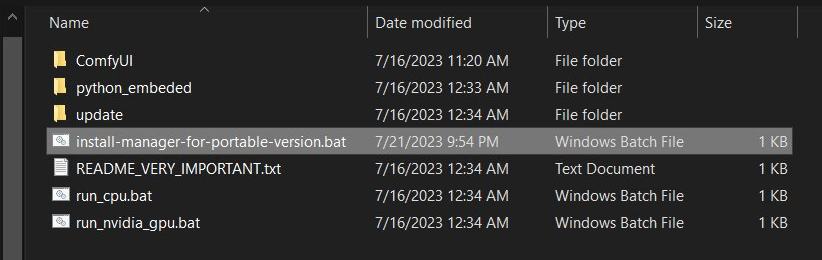
ComfyUI-Manager 공식 깃허브에 실린 화면이에요. 압축을 푼 포터블 폴더 안에 ComfyUI, python_embeded, run_nvidia_gpu.bat이 나란히 있어요.
"8GB인데 콤피가 돌아가요?"
손님: 그럼 run_nvidia_gpu.bat 더블클릭하면 끝이에요?
라보: 검은 창이 뜨고 글자가 한참 올라가다가, 브라우저에 127.0.0.1:8188 주소로 콤피 화면이 열려요. 이 주소는 어느 컴퓨터에서나 "나 자신"을 뜻해요. 인터넷 사이트가 아니라 내 컴퓨터 안에서 열린 화면이라는 뜻이에요. 검은 창은 콤피 엔진이 도는 창이라, 쓰는 동안 닫으면 안 돼요.
손님: 근데 제 컴퓨터 그래픽카드가 3050, 8GB예요. 그래도 돼요?
라보: 저도 처음엔 손님이랑 같은 3050, 8GB였어요. 그래서 하나를 더 했어요. --lowvram이요.
손님: 로우 브이램?
라보: "그래픽카드 메모리가 적어요"라고 콤피에 미리 알려 주는 옵션이에요. 그러면 콤피가 모델을 한꺼번에 그래픽카드에 다 올리지 않고, 필요한 부분만 번갈아 올리고 나머지는 컴퓨터 램에 둬요. 조금 느려지는 대신, 메모리가 모자라서 중간에 멈추는 일을 줄여요.
넣는 법은 간단해요.
- ①
run_nvidia_gpu.bat에 마우스 오른쪽 클릭 → 편집(또는 메모장으로 열기) - ②
main.py가 들어간 줄 맨 끝에 한 칸 띄우고--lowvram을 붙여요 - ③ 저장하고 닫은 뒤 더블클릭
.\python_embeded\python.exe -s ComfyUI\main.py --windows-standalone-build --lowvram
pause
손님: 느려진다면 얼마나 느려요?
라보: 제 3050에서 SDXL로 30스텝을 돌리면 한 스텝에 10초쯤, 프롬프트 하나에 6~7분 걸렸어요. 빠르진 않죠. 그래도 내 컴퓨터 안에서, 그림이 밖으로 안 나가고 돌아가요. 엔비디아 편에서 8GB를 최소라고 한 게 이런 뜻이에요. 되긴 되는데 여유는 없다.
손님: 원본 파일은 고치기 전에 복사해 둬야겠네요.
라보: 좋은 습관이에요. run_nvidia_gpu.bat을 복사해서 이름만 바꿔 두면, 원래 것도 남고 내 것도 생겨요.
"확장은 뭘 깔아야 해요?"
손님: 켰더니 상자 몇 개만 있어요. 이게 다예요?
라보: 기본 콤피는 그림을 뽑는 데 꼭 필요한 상자만 들고 있어요. 나머지는 확장(커스텀 노드)으로 붙여요. 다른 사람들이 만들어 공개한 상자 묶음이에요. 그걸 일일이 찾아 깔기 귀찮으니까, 확장을 찾고 깔아 주는 확장부터 깔아요. 그게 ComfyUI Manager예요.
손님: 확장을 까는 확장이요?
라보: 네, 앱 스토어 같은 거예요. 깔고 나면 콤피 화면에 Manager 버튼이 생기고, 거기서 이름으로 찾아서 Install을 누르면 돼요. Manager 자체를 까는 법은 콤피 버전에 따라 조금씩 바뀌어 와서, 공식 깃허브의 설치 안내를 그대로 따라가는 게 제일 안전해요. 포터블용 안내가 따로 있어요. 보통은 ComfyUI\custom_nodes 폴더 안에 Manager 폴더가 들어가는 모양이에요.
Manager가 생기면 순서는 이래요.
- ① 콤피 화면의 Manager 버튼 → Custom Nodes Manager
- ② 검색 칸에 확장 이름 입력 → Install
- ③ 다 깔고 나면 Restart. 검은 창이 다시 돌고 화면이 새로 열려요
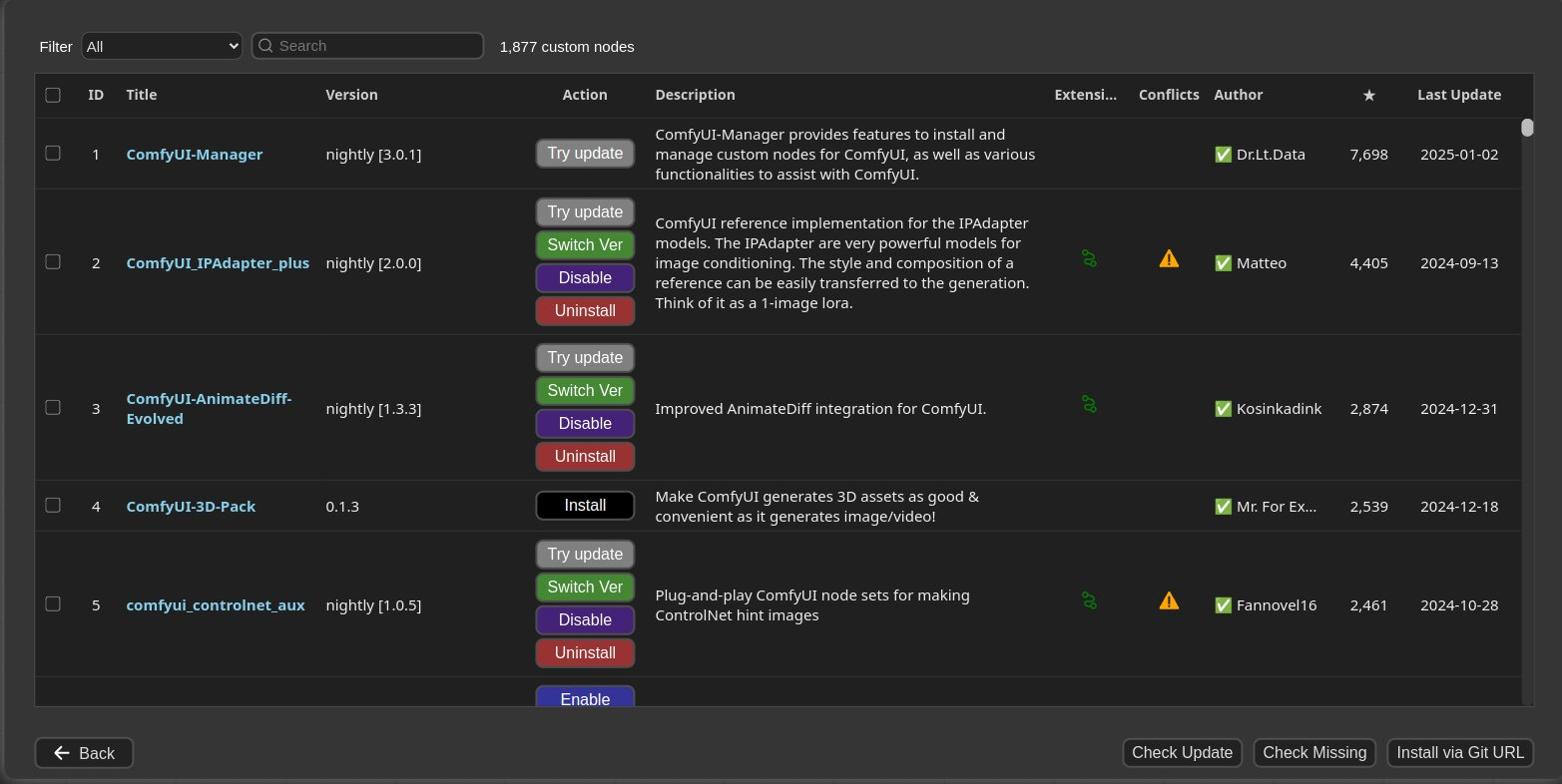
ComfyUI-Manager 공식 깃허브의 Custom Nodes Manager 창이에요. 위쪽 Search 칸에서 확장 이름을 찾고 Install 버튼을 눌러요.
손님: 라보 씨는 뭘 깔았어요?
라보: 제가 이사하면서 깐 건 이거예요. 하는 일은 한 줄씩만 적을게요. 이 시리즈 뒤에서 하나씩 다시 나와요.
| 확장 | 하는 일 | 뒤에서 나오는 곳 |
|---|---|---|
| ControlNet-Aux | 그림에서 선·윤곽 같은 밑그림 정보를 뽑아 컨트롤넷에 넘겨요 | 스케치 편 |
| Impact Pack | 얼굴 같은 부분을 찾아 그 부분만 다시 그리는 상자들 | 얼굴 편 |
| rgthree | 상자를 정리하고, 묶음째 켜고 끄는 편의 상자들 | 계속 |
| Custom-Scripts | 화면을 쓰기 편하게 해 주는 작은 기능들 | 계속 |
| Inspire-Pack | Impact Pack을 만든 쪽에서 낸 추가 상자 묶음 | 계속 |
| IPAdapter Plus | 참고 그림을 프롬프트처럼 넣어 분위기를 따라오게 해요 | 명암 편 |
| essentials | 그림 크기 재기·줄이기 같은 기본 도구 상자들 | 크기 편 |
손님: 일곱 개나요? 처음부터 다 깔아야 해요?
라보: 아니요. 처음 그림 한 장 뽑는 데는 하나도 필요 없어요. 저는 이사하면서 이것들을 깔아 둔 거예요. 손님은 Manager만 먼저 깔고, 필요한 편에서 그때그때 깔아도 돼요.
손님: 확장도 남이 만든 거잖아요. 괜찮아요?
라보: 그래서 위에 전부 깃허브 주소를 달았어요. 깃허브는 코드를 다 보여 주는 곳이라 누가 뭘 넣었는지 볼 수 있어요. 그리고 Manager에서 깔 때도 이름을 정확히 확인하고 깔아요. 비슷한 이름이 여럿 뜨는 경우가 있거든요.
"스웜에 받아 둔 모델, 또 받아야 해요?"
손님: 근데 저 스웜 깔면서 모델도 받아 놨거든요. 콤피에 또 받아야 해요?
라보: 안 받아도 돼요. 알베도 하나가 6.46GB인데, 같은 파일을 스웜에 하나, 콤피에 하나 두면 디스크만 두 배로 먹어요. 그래서 스웜과 콤피가 모델 폴더를 같이 보게 했어요.
손님: 어떻게요?
라보: 먼저 두 프로그램이 모델을 어디서 찾는지 봐야 해요.
- 스웜:
Models\Stable-Diffusion(베이스 모델),Models\Lora(로라) - 콤피:
ComfyUI\models\checkpoints(베이스 모델),ComfyUI\models\loras(로라)
폴더 이름이 서로 달라요. 그래서 한쪽에 "모델은 저기 있어"라고 알려 줘야 해요. 저는 스웜 쪽 설정에서 했어요. 스웜 화면의 Server 메뉴 → Server Configuration에 들어가면 경로 설정 중에 ModelRoot라는 칸이 있어요. 모델 폴더들의 뿌리가 어디인지 적는 칸이에요. 여기를 두 프로그램이 같이 볼 한 곳으로 맞췄어요. 그 아래에 베이스 모델 폴더, 로라 폴더 이름을 적는 칸도 따로 있어서, 폴더 이름이 다르면 거기서 맞춰 줘요.
손님: 콤피 쪽에서 하는 방법은 없어요?
라보: 있어요. 콤피 폴더 안에 extra_model_paths.yaml.example이라는 예시 파일이 있는데, 이걸 고쳐서 다른 폴더의 모델을 읽게 할 수도 있어요. 저는 스웜 쪽 ModelRoot로 했고요. 둘 중 하나만 하면 돼요. 두 군데서 다 건드리면 오히려 헷갈려요.
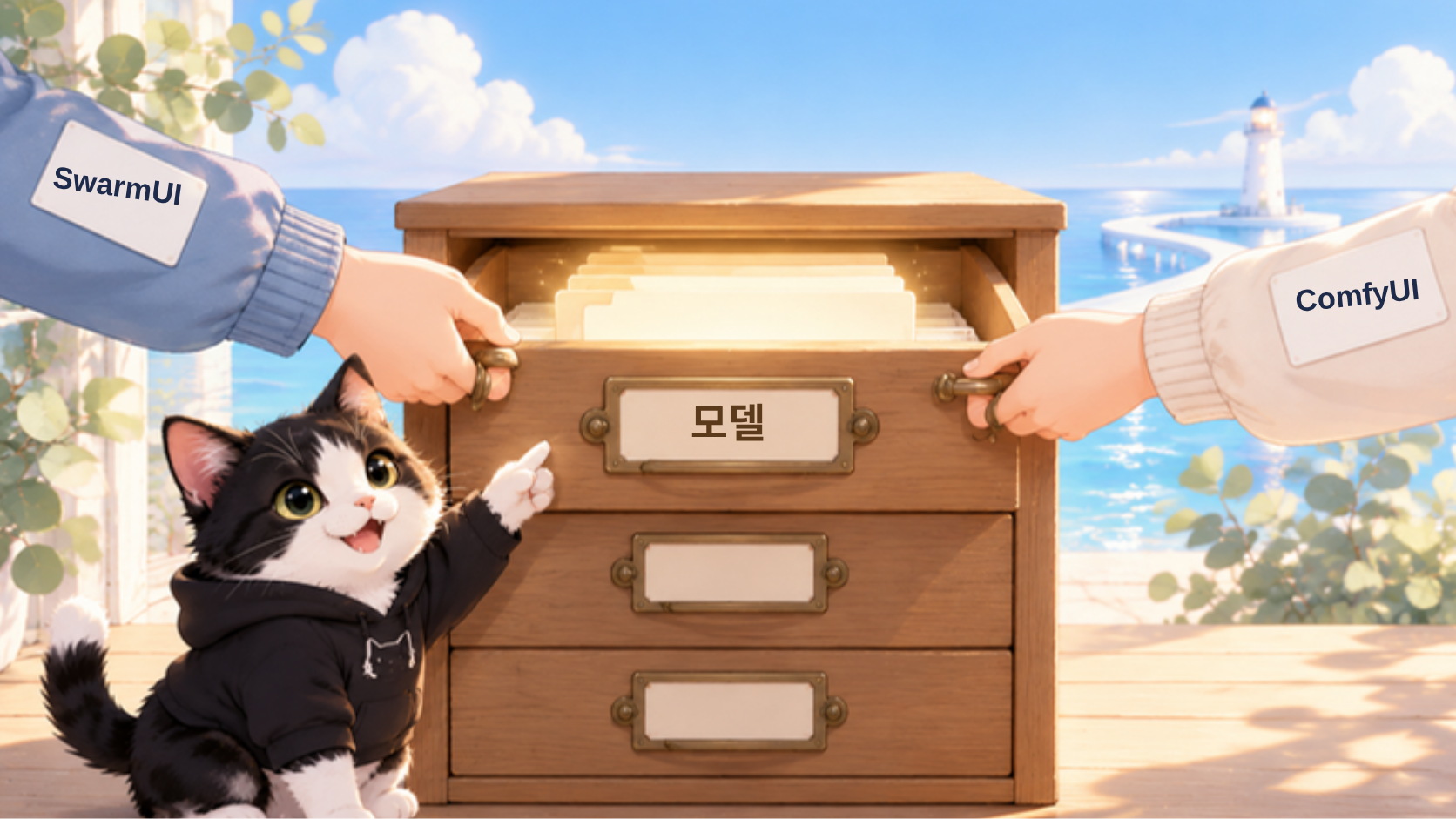
서랍장 하나를 스웜과 콤피가 양쪽에서 같이 여는 그림이에요.
손님: 모델 받을 때 조심할 건요?
라보: 둘 다 있으면 .safetensors로 받아요. 이유는 세이프텐서 편에 다 적어 뒀어요. 확장도 모델도, 내 컴퓨터에 들이는 건 출처가 보이는 걸로요.
손님: 좋아요. 다 깔고 켰어요. 근데 라보 씨, 화면에 상자랑 선이 잔뜩이에요. 이걸 어떻게 읽어요?
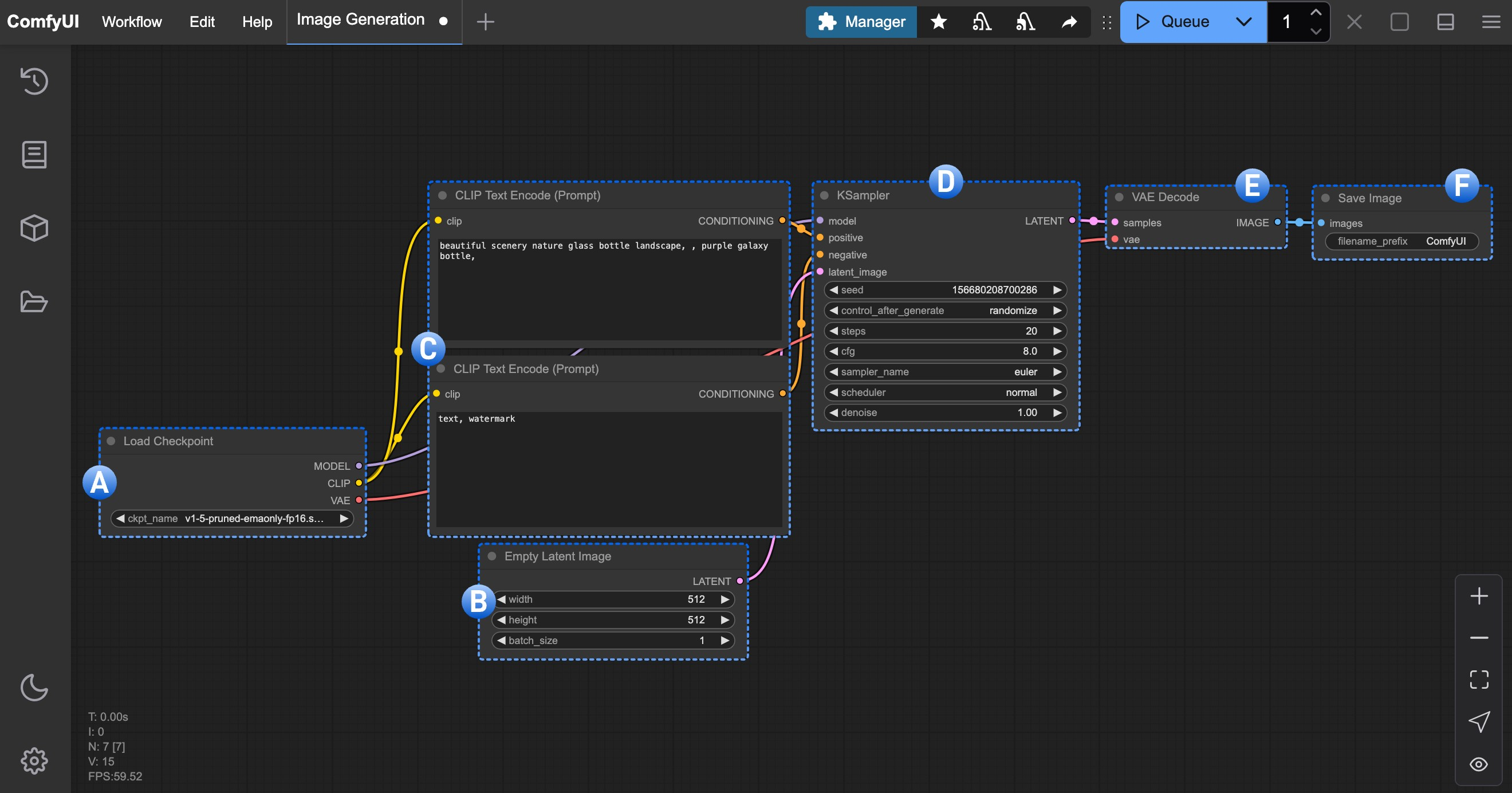
ComfyUI 공식 문서에 실린 기본 그래프 화면이에요. 상자 여러 개가 선으로 이어져 있어요.
라보: 그 상자가 노드예요. 다음 편에서 ComfyUI 노드로 기본 워크플로를 맨 왼쪽 상자부터 하나씩, 직접 이어 보면서 읽는 법을 알려 드릴게요.
자주 묻는 질문
Q. 콤피 포터블은 어디에 풀어야 해요?
짧은 영문 경로에 푸세요. 예를 들면 C:\comfy처럼요. 한글·공백이 들어간 경로와 OneDrive 안은 피하세요.
Q. 그래픽카드가 8GB인데 콤피를 쓸 수 있어요?
저는 3050 8GB에서 run_nvidia_gpu.bat 줄 끝에 --lowvram을 붙여서 썼어요. 느리지만 돌아가요.
Q. ComfyUI Manager는 꼭 깔아야 해요?
그림 한 장 뽑는 데는 없어도 돼요. 다만 확장을 찾고 까는 일을 대신해 줘서, 확장이 필요해지면 먼저 까는 게 편해요.
Q. 스웜에서 받은 모델을 콤피에서 또 받아야 해요?
아니요. 저는 스웜 설정의 ModelRoot를 두 프로그램이 같이 보는 한 곳으로 맞춰서 한 번만 받았어요.
Q. 콤피 화면 주소 127.0.0.1:8188은 인터넷 사이트예요?
아니요. 어느 컴퓨터에서나 "나 자신"을 뜻하는 주소예요. 내 컴퓨터 안에서 열린 화면이에요.
공식 주소
ComfyUI 공식 깃허브 (오픈소스, 무료, 포터블 내려받기 안내 포함)
ComfyUI Manager 공식 깃허브 (오픈소스, 무료)
ControlNet-Aux · Impact Pack · rgthree · Custom-Scripts · Inspire-Pack · IPAdapter Plus · essentials 공식 깃허브 (오픈소스, 무료)
SwarmUI 공식 깃허브 (오픈소스, 무료)
7-Zip (무료 압축 프로그램)
※ 깃허브는 코드를 공개해 두는 사이트라 실행 전에 안에 뭐가 들었는지 누구나 볼 수 있어요.
이 편에서 작가가 한 일
포터블 압축을 짧은 영문 경로에 풀고, run_nvidia_gpu.bat 줄 끝에 --lowvram을 붙였어요.
Manager로 확장 일곱 개를 깔고, 스웜과 모델 폴더를 ModelRoot로 같이 쓰게 맞췄어요.
AI에게 맡긴 일
3050 8GB에서 SDXL로 그림 뽑기. 30스텝에 프롬프트 하나 6~7분이었어요.
시리즈 · AI 웹툰 그리려면
1편 AI 웹툰 그리려면 어떻게 해야할까
2편 스테이블 디퓨전이 뭐예요?
3편 SD1.5, SDXL, FLUX는 뭐가 달라요?
4편 세이프텐서는 왜 이름이 그래요?
5편 AI 그림은 왜 엔비디아예요?
6편 kohya 코야
7편 그림은 몇 장 준비해야 할까?
8편 kohya 학습과 LoRA
9편 그림체 잘 나오나요?
10편 1스텝에 52초, 왜 이렇게 느린거지
11편 런팟은 어떻게 써요?
12편 로라 학습에 좋은 그림을 다 넣었는데 왜 엉뚱한 그림이 나와요?
13편 내 그림, AI 그림 사이트에 올려도 괜찮아요?
14편 (이 글) 스웜 대신 ComfyUI, 포터블로 어떻게 깔아요?
15편 (다음) ComfyUI 노드, 기본 워크플로는 어떻게 이어요?
16편 ComfyUI 워크플로 JSON 파일이 왜 안 열려요?
17편 로라 에폭 4랑 6 그림이 왜 똑같아요?
18편 ComfyUI 그림 크기, 매번 손으로 넣어요?
19편 로라 학습, 같은 캐릭터가 왜 다른 사람처럼 나와요?
20편 로라로 인체가 자꾸 틀어질 때, 몸부터 가르치면 돼요?
21편 로라 캡션, AI한테 맡겨도 돼요?
22편 ControlNet 스케치를 넣으면 AI 그림체가 달라져요?
23편 AI 채색했더니 왜 그림이 납작해져요?
24편 AI 웹툰 얼굴, FaceDetailer로도 왜 아직 안 돼요?
작성 기준: 2026년 10월, 라보의 실제 기록. 콤피·Manager·스웜은 업데이트가 잦아서 버튼 이름, 메뉴 위치, 설치 방법이 바뀔 수 있어요. 막히면 각 공식 깃허브의 설치 안내를 먼저 보세요.
등대 일지. 버튼 뒤에도 같은 엔진이 돌고 있었다. 겉을 걷어 내면 등불을 더 많이 손볼 수 있다.
'AI 스튜디오' 카테고리의 다른 글
| ComfyUI 워크플로 JSON 파일이 왜 안 열려요? (0) | 2026.11.03 |
|---|---|
| ComfyUI 노드, 기본 워크플로는 어떻게 이어요? (0) | 2026.11.02 |
| AI 그림 사이트에 내 그림 올려도 되나요? FLUX 라이선스는요? (0) | 2026.10.31 |
| 로라 학습에 좋은 그림을 다 넣었는데 왜 엉뚱한 그림이 나와요? (0) | 2026.10.30 |
| AI 그림용 RTX 5060 Ti, 램까지 같이 바꿔야 하나요? (0) | 2026.10.29 |


