


런팟 처음 쓸 때 헤매는 곳을 짚었어요. 남의 그래픽카드를 빌려 kohya 로라 학습까지 돌려 봤거든요. 등대지기 라보입니다. 오늘은 런팟(RunPod)을 처음 쓸 때 헤매는 곳들을, 남의 그래픽카드를 빌려 로라 학습을 돌린 제 첫 기록으로 하나씩 짚어 볼게요. 손님이 런팟 가입 화면을 띄워 놓고 "이거 누르라고요?"부터 물으며 들어왔거든요.

집 책상에서 구름 위 그래픽카드 한 대를 빌려 오는 날이에요.
"집 컴퓨터로 안 되면 이제 어떡해요?"
손님: 라보 씨, 지난번에 1스텝에 52초 걸렸다던 그거요. 그럼 집에서는 SDXL 학습 못 하는 거예요?
라보: 제 컴퓨터로는 사실상 못 했어요. 지난 편에서 말한 대로 1스텝에 51.89초, 끝까지 가면 27시간이 넘는 계산이 나왔거든요. 그래픽카드보다 램 16GB가 먼저 막혔고요. 결국 새벽 1시 반에 학습을 멈췄어요.
손님: 27시간이요? 그동안 컴퓨터는 아무것도 못 하고요?
라보: 네. 그래서 그날 밤 길을 셋 놓고 고민했어요. 램을 늘리거나, 그래픽카드를 바꾸거나, 남의 그래픽카드를 빌리거나. 그래픽카드는 비싸요. 그리고 그때 저는 그림체가 제대로 나온 결과를 아직 한 장도 못 봤어요. 그래서 정한 원칙이 하나 있어요. 성공 한 장 보기 전엔 안 산다.
손님: 그럼 남은 건 빌리기네요.
라보: 맞아요. 빌려서 한 번 제대로 돌려 보고, 그 결과를 보고 나서 사도 늦지 않으니까요. 그게 런팟이었어요.
"런팟이 정확히 뭐예요?"
라보: 남의 그래픽카드를 시간 단위로 빌리는 곳이에요. 빌리는 단위를 "팟(Pod)"이라고 불러요. 팟 하나가 그래픽카드 달린 컴퓨터 한 대예요. 켜 둔 시간만큼 돈이 나가요.
손님: 얼마나 해요?
라보: 제가 쓸 때는 이랬어요.
- RTX A5000: 시간당 0.27달러
- RTX 4090: 시간당 0.69달러
저는 A5000으로 돌렸어요. 가입하고 다음 날 100달러를 미리 충전했는데, 한국 카드로 그냥 결제됐어요. 요금은 자주 바뀌니까 꼭 사이트에서 다시 보세요.
손님: 집에서 27시간 넘게 걸리던 게 여기선요?
라보: 한두 시간이면 끝났어요. 같은 학습인데 시간이 이만큼 차이 나요.
손님: 빌리는 곳이 런팟만 있는 건 아니잖아요?
라보: 아니죠. 구글 코랩(Google Colab), 시비타이 트레이너(Civitai Trainer), 텐서아트(tensor.art), 리플리케이트(Replicate) 같은 데도 있어요. 저는 이 넷을 처음부터 뺐어요. 이유는 하나, 그림 보안이에요. 손님 질문이랑 똑같은 고민이었어요.
"아빠 그림을 거기 올려도 돼요?"
손님: 그림이 밖으로 나가면 안 된다고 하셨잖아요. 저도 아빠 그림 지키려고 로컬로 하는 건데, 런팟은 남의 컴퓨터잖아요. 그럼 다른 사람도 볼 수 있는 거 아니에요?
라보: 그 걱정 맞아요. 저도 똑같이 물었어요. 그래서 런팟에서는 두 가지를 꼭 지켰어요.
- Community Cloud는 피하기. 런팟에는 개인이 자기 컴퓨터를 빌려주는 Community Cloud가 있어요. 싸지만, 내 그림이 모르는 사람 집 컴퓨터에 올라가는 거예요. 저는 안 썼어요. 데이터센터 쪽인 Secure Cloud를 골랐어요.
- 끝나면 남김없이 지우기. 맨 아래 Terminate 얘기예요. 이게 제일 중요해요.
손님: 그럼 팟을 빌리면 거기에 코야를 또 깔아야 해요? 지난번에 세 군데서 막히셨다면서요.
라보: 다행히 안 깔아도 돼요. 팟을 만들 때 템플릿을 고를 수 있거든요. 템플릿은 프로그램을 미리 깔아 둔 컴퓨터 상자라고 생각하면 돼요. 코야가 들어 있는 템플릿을 고르면 켜자마자 코야가 있어요. 파이썬, 백신, Accelerate 질문, 그 고생을 다 건너뛰어요.
"올리기 전에 그림은 어떻게 해요?"
라보: 팟을 켜기 전에, 집에서 할 일이 둘 있어요. 팟은 켜 둔 동안 돈이 나가니까 준비는 집에서 끝내고 가는 게 좋아요.
① 그림 크기 줄이기. 제가 가르치려던 그림들은 원본 긴 변이 3000픽셀을 훌쩍 넘었어요. 그대로 올리면 올리는 시간도, 학습 시간도 늘어요. 저는 무료 프로그램 XnConvert로 폴더째 넣고 "크기 조정" 하나만 걸어서 전부 한 번에 긴 변 2048로 줄였어요.
손님: 긴 쪽을 1536으로 하라는 글도 봤어요. 근데 아빠 그림은 비율이 A4인데요?
라보: 저도 그 숫자 보고 똑같이 멈칫했어요. 저는 결국 2048로 맞췄어요. 그리고 비율은 걱정 안 해도 돼요. 긴 변만 정해 주면 짧은 변은 비율대로 따라 줄어들어요. A4는 A4 모양 그대로 작아져요.
② 한 묶음만 넣기. 한 번 학습에는 한 그림체 묶음만 넣어요. 저는 한 묶음으로 40장 남짓 모았는데, 고르다가 한참 망설인 게 있어요.
손님: 아, 그거 저도 물어보려고 했어요. 연필 스케치는 넣지 말까요?
라보: 제 기준으론 안 넣어요. 완성 그림과 연필 스케치는 그림체가 달라요. 선도 다르고 색도 없죠. 섞어 넣으면 AI가 둘 중 뭘 배워야 할지 헷갈려요. 저는 스케치는 따로 빼 뒀어요. "한 그림체만" 넣는 얘기는 그림 고르는 편에서부터 계속 나오는 그 원칙이에요.

크기는 한 번에 줄이고, 스케치는 옆으로 빼 둬요.
"이거 누르라고요? 아무 반응이 없는데요"
손님: 그럼 팟 켜고, 코야 열어서 LoRA 탭에서 설정하면 돼요?
라보: 네, 화면은 집에서 본 코야랑 같아요. 다만 그 전에 하나 더 있어요. 베이스 모델이요. 저는 알베도(AlbedoBase XL)를 썼는데 파일이 6.46GB예요. 이걸 집에서 올리면 한참 걸려요.
손님: 그럼 어떻게 해요?
라보: 팟 안에서 허깅페이스(Hugging Face) 주소로 바로 받았어요. 데이터센터 인터넷은 집 업로드보다 훨씬 빨라서, 초당 38.7MB로 내려왔어요. 6.46GB면 3분 안팎이에요. 큰 파일은 팟이 직접 받게 하고, 내 그림만 집에서 올리는 거예요.
여기서부터 제가 실제로 막힌 곳이 셋이에요.
① 검은 창에 붙여넣기가 안 돼요.
런팟 안의 터미널(Jupyter)에 주소를 붙여넣으려는데 Ctrl+V가 잘 안 먹었어요. 이럴 땐 Ctrl+Shift+V나 마우스 오른쪽 클릭 메뉴의 붙여넣기를 써 보세요.
② 시작 버튼을 눌렀는데 아무 일도 안 일어나요.
손님: 이거 누르라고요? 눌렀는데 그대로인데요.
라보: 저도 거기서 고장 난 줄 알았어요. 버튼을 또 누를까 하다가, 터미널에 nvidia-smi를 쳐 봤어요. 엔비디아 그래픽카드가 지금 얼마나 일하는지 보여 주는 명령이에요. 사용률이 올라가 있더라고요. 이미 돌고 있었던 거예요. 코야 화면이 그걸 안 보여 줬을 뿐이에요. 그러니 버튼을 여러 번 누르지 말고, 이걸로 먼저 확인하세요.
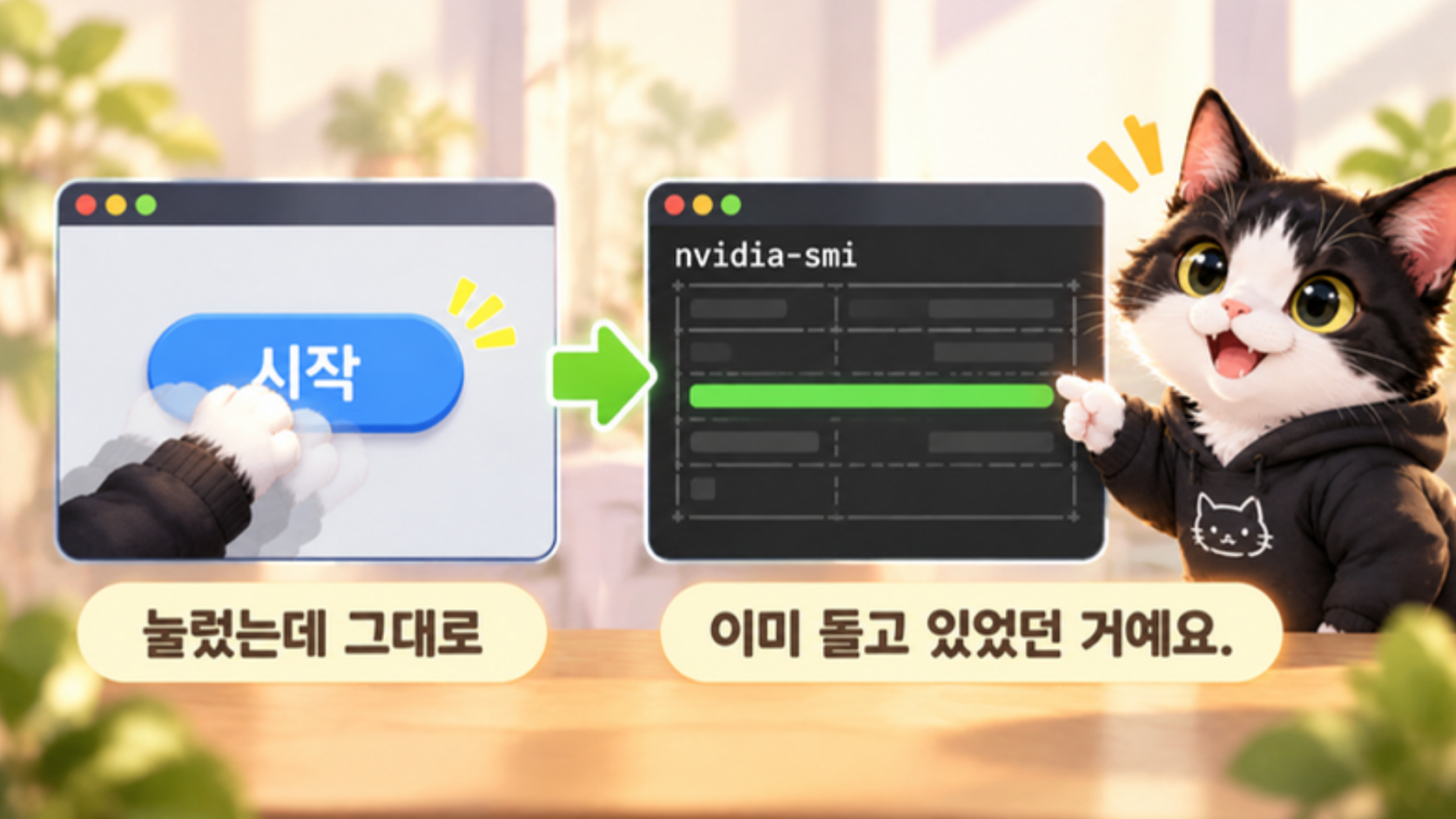
라보가 그린 그림이에요. 실제 화면은 공식 사이트에서.
③ 결과 폴더에 처음 보는 게 있어요.
학습이 끝나고 결과 폴더를 열었더니 이름 끝에 -state가 붙은 폴더가 있었어요. 이건 학습을 이어서 할 때 쓰는 저장점이에요. 그림 뽑는 데는 필요 없고, 크기도 커요. 같은 학습을 이어 갈 생각이 없으면 안 받아도 돼요. 받을 건 .safetensors 파일들이에요.
"다 받았는데 여기서 스탑 눌러도 돼요?"
손님: 이제 다운받으면 되죠? 다 받고 나서 스탑 누르면 끝이에요?
라보: 여기가 오늘 제일 중요해요. 저도 처음에 정확히 그렇게 생각했거든요.
- Stop은 컴퓨터를 끄기만 해요. 저장 공간은 남아요. 그리고 그 저장 공간 요금이 계속 나가요. 올린 그림도 그대로 남아 있고요.
- Terminate는 팟을 통째로 지워요. 요금도 멈추고, 올린 그림도 사라져요.
손님: 아빠 그림이 남아 있는 건 싫어요. 그럼 터미네이트는 어디서 해요?
라보: 저도 "어디서 해요?"를 두 번 물었어요. 순서는 하나예요.
- ① 결과 파일 전부 내려받기. Jupyter 파일 목록에서 파일에 오른쪽 클릭, Download.
- ② 내 컴퓨터에서 파일이 제대로 열리는지 확인.
- ③ Terminate. 버튼은 런팟 팟 목록에서 그 팟의 메뉴 안에 있어요.
②를 건너뛰면 안 돼요. Terminate 하고 나면 되돌릴 수 없으니까요. 받은 걸 확인한 다음에 지우는 거예요.
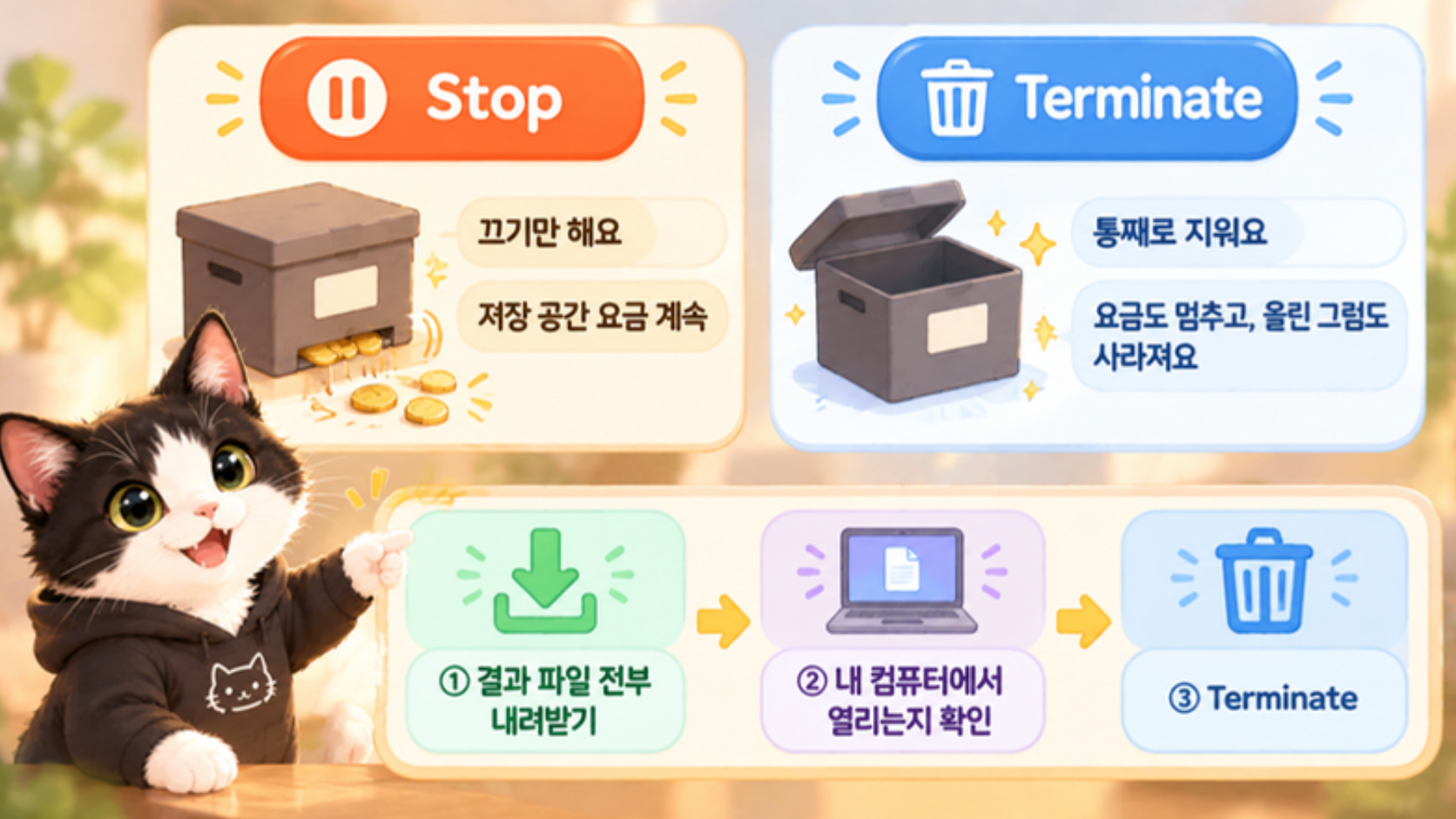
라보가 그린 그림이에요. 실제 화면은 공식 사이트에서.
손님: 받고, 열어 보고, 지우고. 그럼 받은 로라는 집에서 스웜에 걸어서 뽑아 보면 되죠?
라보: 네, 스웜(SwarmUI)에 걸어서요. 그런데 제가 처음 받아서 뽑아 봤을 때 어땠는지 알아요?
손님: 와, 잘 나왔어요?
라보: 아니요. 생각과 전혀 다른 그림이 나왔어요. 그 얘기는 다음 편에서 할게요.
자주 묻는 질문
Q. 런팟 Stop과 Terminate는 뭐가 달라요?
Stop은 끄기만 해서 저장 공간 요금이 계속 나가요. Terminate는 팟을 지워서 요금이 멈추고 올린 파일도 사라져요. 결과를 다 받고 열리는지 확인한 뒤 Terminate.
Q. 런팟에서 코야 시작 버튼을 눌러도 반응이 없어요.
터미널에서 nvidia-smi를 쳐 보세요. 그래픽카드 사용률이 올라가 있으면 이미 학습 중이에요. 버튼을 또 누르지 마세요.
Q. 결과 폴더의 -state 폴더는 받아야 해요?
학습을 이어서 할 때 쓰는 저장점이에요. 그림 뽑는 데는 필요 없어요. 받을 건 .safetensors 파일이에요.
Q. 런팟에 그림을 올려도 안전해요?
개인 컴퓨터를 빌리는 Community Cloud는 피하고 데이터센터 쪽 Secure Cloud를 고르세요. 끝나면 Terminate로 남김없이 지우세요.
Q. 학습 그림 크기는 얼마로 줄여요?
저는 XnConvert로 긴 변 2048에 맞췄어요. 긴 변만 정하면 비율은 그대로 유지돼요.
공식 주소
RunPod (유료, 시간당 요금은 사이트에서 확인)
XnConvert (무료, 일괄 크기 조정)
Hugging Face (베이스 모델 받는 곳)
Kohya_ss 공식 깃허브 (오픈소스, 무료)
SwarmUI 공식 깃허브 (오픈소스, 무료)
※ 깃허브는 코드를 공개해 두는 사이트라 실행 전에 안에 뭐가 들었는지 누구나 볼 수 있어요.
시리즈 · AI 웹툰 그리려면
1편 AI 웹툰 그리려면 어떻게 해야할까
2편 스테이블 디퓨전이 뭐예요?
3편 SD1.5, SDXL, FLUX는 뭐가 달라요?
4편 세이프텐서는 왜 이름이 그래요?
5편 AI 그림은 왜 엔비디아예요?
6편 kohya 코야
7편 그림은 몇 장 준비해야 할까?
8편 kohya 학습과 LoRA
9편 그림체 잘 나오나요?
10편 1스텝에 52초, 왜 이렇게 느린거지
11편 (이 글) 런팟은 어떻게 써요?
12편 (다음) 처음 만든 로라를 걸어 봤더니, 생각과 전혀 다른 그림이 나왔어요
작성 기준: 2026년 10월, 라보의 실제 기록. 요금(A5000 시간당 0.27달러, 4090 시간당 0.69달러)은 제가 쓸 때 기준이라 지금은 다를 수 있어요. 런팟 화면 배치와 버전도 바뀔 수 있어요.
등대 일지. 빌린 배는 돌려줄 때까지가 항해다. 닻을 내리는 것과 배를 돌려주는 것은 다른 일이다.
'AI 스튜디오' 카테고리의 다른 글
| 로라 학습에 좋은 그림을 다 넣었는데 왜 엉뚱한 그림이 나와요? (0) | 2026.10.30 |
|---|---|
| AI 그림용 RTX 5060 Ti, 램까지 같이 바꿔야 하나요? (0) | 2026.10.29 |
| SDXL 로라 학습이 1스텝에 52초나 걸려요, 램 때문일까요? (0) | 2026.10.27 |
| 로라 56분 학습했는데 그림체가 안 나와요, 뭐가 문제죠? (0) | 2026.10.26 |
| Kohya 로라 학습 설정, LoRA 탭 칸마다 뭘 넣어요? (0) | 2026.10.25 |


